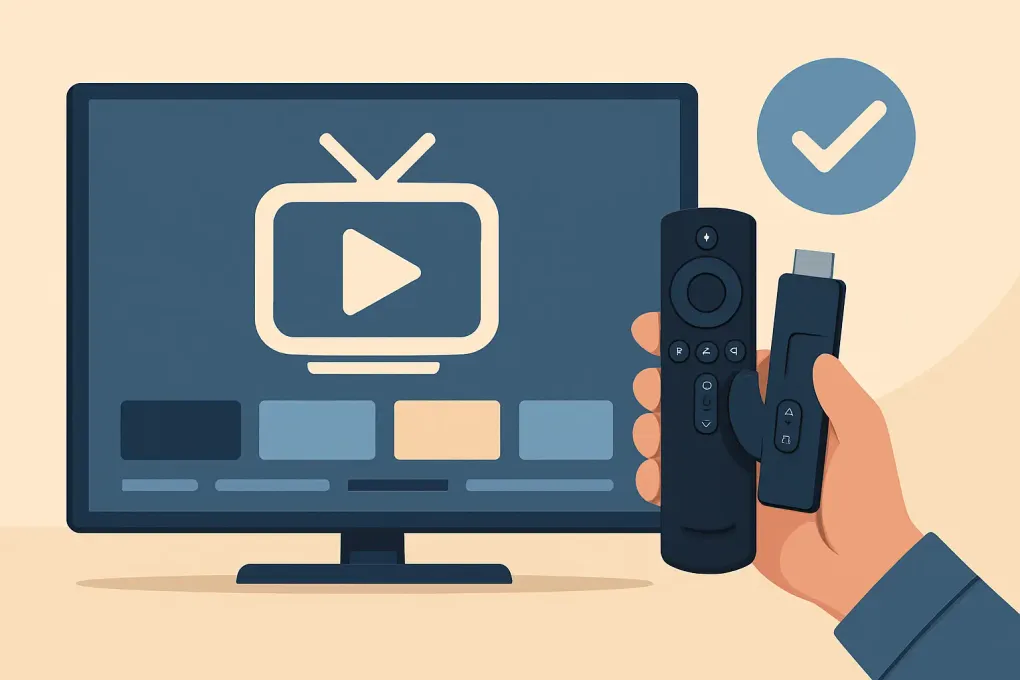
Instalar IPTV en Firestick en 10 minutos
Tu Firestick sirve para mucho más que Netflix. Si ya tienes una lista M3U o tus datos de Xtream Codes, lo normal es quererlo funcionando hoy, sin vueltas y sin depender de un “técnico”. Aquí tienes el proceso completo para dejar IPTV instalado y operativo en Fire TV Stick, con las opciones más comunes y los fallos típicos.
Antes de empezar: lo que necesitas de tu IPTV
Para que esto sea rápido, confirma primero qué te han entregado. La mayoría de servicios IPTV dan acceso de una de estas formas: una URL M3U (a veces junto a un EPG), o credenciales Xtream Codes (usuario, contraseña y una URL del servidor). Si solo tienes un “link” suelto que no sabes qué es, pide a tu proveedor que te aclare si es M3U o Xtream.
También asegúrate de dos cosas básicas: el Firestick conectado a la misma red Wi-Fi estable donde vas a ver la TV, y espacio libre suficiente (si el dispositivo va justo, algunas apps se cierran o van lentas cuando cargas listas grandes).
Paso 1: activa las Opciones de desarrollador en Firestick
La forma más habitual de instalar una app IPTV en Firestick es instalar una app “Downloader” y luego cargar el APK de la app IPTV. Para eso, Fire OS te pide permitir instalaciones de orígenes desconocidos.
Ve a Ajustes (rueda dentada) en la pantalla principal del Firestick.
Entra en Mi Fire TV. Si no ves “Opciones de desarrollador”, entra en Acerca de y pulsa varias veces sobre el nombre del dispositivo (normalmente “Fire TV Stick”) hasta que te diga que ya eres desarrollador. Vuelve atrás.
Ahora entra en Opciones de desarrollador y activa lo necesario:
- Depuración ADB: puedes dejarlo activado si vas a instalar apps por APK.
- Instalar apps desconocidas: aquí verás la lista de apps a las que puedes dar permiso (por ejemplo, Downloader). Actívalo para la app que vayas a usar.
Este paso es el que más se olvida. Si te aparece un bloqueo al instalar, casi siempre es porque no diste permiso a la app instaladora.
Paso 2: instala Downloader (método más directo)
En la búsqueda de Firestick, escribe Downloader e instálala desde la tienda oficial de Amazon. Ábrela una vez para que te pida permisos y acéptalos.
Downloader es útil porque te permite introducir una URL directa para descargar el APK de la app IPTV que elijas. Si tu proveedor te dio un enlace específico de instalación, úsalo tal cual.
Si no te dieron enlace, elige primero qué app IPTV vas a usar (paso siguiente) y después busca el APK desde la fuente que te haya indicado tu proveedor. Aquí conviene ser estricto: instala solo APKs de fuentes conocidas por ti o por tu proveedor. Si descargas “cualquier” APK, te expones a apps modificadas, publicidad agresiva o fallos.
Paso 3: elige la app IPTV (depende de tu caso)
No existe una única “app IPTV oficial” para Firestick. Lo que haces es instalar un reproductor IPTV y cargar dentro tu acceso.
Si tienes Xtream Codes, lo más cómodo es usar una app que permita añadir servidor, usuario y contraseña. Esto suele ser más estable que M3U en listas muy grandes y te permite actualizar contenido sin tocar enlaces.
Si tienes M3U, cualquier app IPTV compatible lo soporta, pero la experiencia cambia mucho según la app: algunas organizan mejor canales, otras manejan mejor el EPG, y otras son más ligeras para Firestick antiguos.
La decisión práctica es simple: usa la app que tu proveedor recomienda para su servicio. Si vas por libre, prueba una app conocida que soporte lo que te dieron (Xtream o M3U) y que funcione bien en Fire TV.
Paso 4: instala la app IPTV con Downloader
En Downloader, introduce la URL del APK (la que te proporcionaron o la que hayas seleccionado) y descarga.
Cuando termine, el sistema abrirá el instalador. Pulsa Instalar.
Al finalizar, abre la app y, si quieres mantener limpio el Firestick, vuelve a Downloader y borra el archivo APK descargado (Downloader suele ofrecer “Delete” al final). No es obligatorio, pero ayuda a no llenar almacenamiento.
Paso 5: configura IPTV con Xtream Codes (recomendado si lo tienes)
Dentro de la app IPTV, busca algo como Add User, Add Playlist o Login with Xtream Codes API. Te pedirá normalmente:
- Server/Host/Portal URL: la URL del servidor (tiene formato de web, con http o https).
- Username y Password: credenciales.
- Nombre del perfil: opcional, para identificarlo (por ejemplo “Casa”).
Escribe los datos exactamente como te los dieron. Un error típico es confundir letras o añadir espacios al final. Si el teclado en pantalla te hace perder tiempo, puedes usar la app Fire TV en el móvil para escribir más rápido.
Después de guardar, la app sincroniza canales, VOD si aplica y EPG. Si la lista es grande, espera un poco en el primer arranque.
Paso 6: configura IPTV con M3U + EPG (si tu acceso es por lista)
Si tu proveedor te entregó un enlace M3U, la app te pedirá:
- M3U URL (o archivo M3U si lo vas a cargar manualmente, aunque en Firestick lo normal es por URL).
- EPG URL (si te la dieron). Si no tienes EPG, puedes dejarlo vacío y seguir.
Pega la URL completa. Importante: algunas URLs M3U son largas y sensibles a cualquier carácter. Si tu app IPTV tiene opción de escanear QR o pegar desde portapapeles, úsala para evitar errores.
Cuando cargue, revisa dos cosas: que los canales abran rápido y que el EPG muestre horarios. Si los horarios salen desplazados, busca en ajustes algo como Time Shift o zona horaria y pon España (o la que te corresponda).
Ajustes rápidos para que vaya fino en Firestick
Si notas cortes, buffering o cuelgues, no todo es “el IPTV”. En Firestick hay ajustes que ayudan de inmediato.
En la app IPTV, reduce lo que no necesitas: desactiva vistas pesadas, evita carátulas si tu Firestick es antiguo y limita categorías si la app lo permite. En Reproductor, si puedes elegir, prueba con un reproductor interno distinto o cambia el tamaño de buffer. Subir el buffer puede ayudar en conexiones inestables, pero también puede aumentar el tiempo de arranque.
En el Firestick, reinicia de vez en cuando (Ajustes - Mi Fire TV - Reiniciar). Si llevas días sin reiniciar, se nota.
Problemas típicos y solución rápida
Si la app no instala, vuelve a Opciones de desarrollador y confirma que permitiste instalaciones para Downloader (o la app que uses). Si el botón no aparece, revisa que ya activaste el modo desarrollador en “Acerca de”.
Si te sale “Login failed” con Xtream, casi siempre es una de tres: URL del servidor mal escrita, usuario/clave incorrectos, o el servidor está temporalmente caído. Prueba a copiar y pegar de nuevo y revisa si la URL empieza por http/https. Si tu proveedor te dio dos URLs (una principal y otra alternativa), prueba la segunda.
Si con M3U no carga canales, revisa que la URL no haya caducado. Algunos proveedores rotan enlaces por seguridad. También mira si tu router tiene DNS raro o bloqueos. Si estás en una red compartida, cambia a tu Wi-Fi normal o prueba un hotspot para descartar.
Si hay buffering constante, comprueba primero tu conexión real: si otras apps también van lentas, no es IPTV. Si solo falla IPTV, prueba otro canal, baja la calidad si existe opción, o cambia el reproductor dentro de la app. También ayuda usar Wi‑Fi 5 GHz si estás cerca del router.
Nota rápida sobre compatibilidad y legalidad
Firestick no “trae IPTV”. Lo que haces es usar un reproductor y cargar una suscripción o lista. La responsabilidad sobre el contenido y sus derechos depende del servicio que uses y de tu país. Si quieres evitar problemas, contrata y utiliza solo servicios que tengan permisos para distribuir los canales y contenidos que ofrecen.
Si lo que quieres es activar ya y no perder tiempo
Cuando tu objetivo es ver canales cuanto antes, lo más eficiente es seguir el camino que tu proveedor ya probó: app recomendada + método de acceso que te entregaron (Xtream o M3U) + un ajuste mínimo de EPG/zona horaria. Si necesitas un alta rápida orientada a contenido latino, puedes revisar las instrucciones que te faciliten desde iptvchiledigital.cl y usar exactamente los datos que te asignen.
Lo útil aquí es mantenerlo simple: instala, valida que abre 3-4 canales distintos, ajusta zona horaria si el EPG baila y, si algo falla, cambia una cosa cada vez. Así encuentras el cuello de botella sin convertir la instalación en una tarde entera.